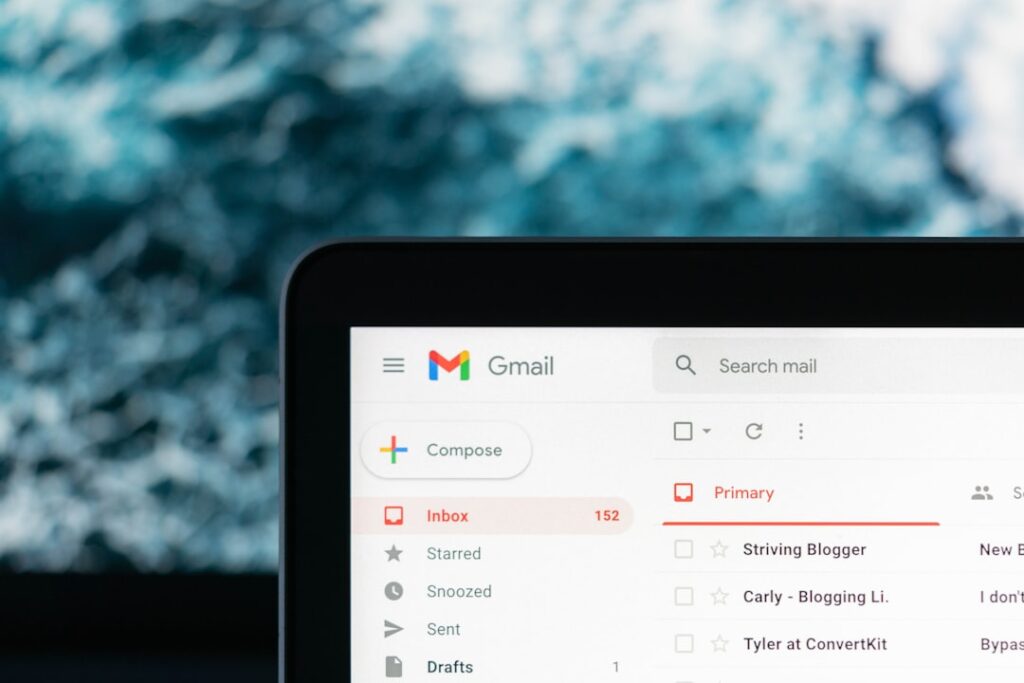
Skrzynka odbiorcza Gmaila przypomina piwnicę, do której wrzucamy wszystko, co wpadnie nam w ręce, z nadzieją, że „kiedyś się przyda”. Przez lata darmowa przestrzeń 15 GB wydawała się nieskończona, ale polityka Google uległa zmianie. Od czerwca 2021 roku limity są egzekwowane rygorystycznie, a wspólna pula miejsca dla Zdjęć Google, Dysku i poczty sprawia, że komunikat „Miejsce na dane prawie się skończyło” staje się cyfrowym wyrokiem. Jeśli nie chcesz płacić abonamentu Google One, jedynym wyjściem jest radykalne sprzątanie. Problem w tym, że ręczne usuwanie tysięcy wiadomości po 50 sztuk na stronę to syzyfowa praca, której nikt o zdrowych zmysłach nie chce się podjąć.
Dlaczego Twoja skrzynka puchnie w oczach?
Zanim przejdziemy do konkretnych komend, warto zrozumieć, co tak naprawdę zabiera miejsce. To nie tekst e-maili jest problemem – przeciętna wiadomość tekstowa zajmuje zaledwie kilka kilobajtów. Prawdziwymi „pożeraczami” przestrzeni są załączniki, zdjęcia w wysokiej rozdzielczości oraz powiadomienia z mediów społecznościowych, które gromadzą się latami. Google wprowadziło 15 GB darmowego miejsca jako rewolucję, ale dziś, w dobie plików wideo i ciężkich PDF-ów, to zaledwie minimum socjalne. Dane z raportów technologicznych wskazują, że przeciętny użytkownik otrzymuje ponad 120 e-maili dziennie. Jeśli choć 10% z nich ma załącznik, po kilku latach Twoja skrzynka staje się cyfrowym wysypiskiem.
Warto też pamiętać o psychologicznym aspekcie digital hoarding, czyli cyfrowego zbieractwa. Trzymamy e-maile sprzed dekady, bo „mogą zawierać ważną informację”, o której i tak dawno zapomnieliśmy. Statystyki pokazują, że wracamy do mniej niż 1% zarchiwizowanych wiadomości starszych niż dwa lata. Czas zatem na brutalne, ale skuteczne cięcia, które przywrócą płynność Twojemu kontu Google.
Magiczne operatory wyszukiwania, czyli skalpel w ręku chirurga
Większość użytkowników korzysta z Gmaila, wpisując w wyszukiwarkę proste hasła typu „faktura”. To błąd. Prawdziwa moc drzemie w operatorach wyszukiwania, które pozwalają precyzyjnie wyciąć to, co zbędne. Jeśli chcesz pozbyć się balastu, musisz zacząć od największych plików. Wpisz w okno wyszukiwania frazę larger:10m. To polecenie wyświetli wszystkie wiadomości, których rozmiar przekracza 10 megabajtów. Będziesz zaskoczony, jak wiele starych prezentacji, filmików czy paczek zdjęć zalega w Twojej poczcie.
Kolejnym krokiem jest segregacja wiekowa. Po co Ci powiadomienia z LinkedIna z 2015 roku? Użyj operatora older_than:3y, aby znaleźć wszystko, co ma więcej niż trzy lata. Możesz łączyć te parametry, tworząc potężne filtry, na przykład: larger:5m older_than:2y. Taka kombinacja znajduje stare i ciężkie wiadomości, które są idealnymi kandydatami do natychmiastowej utylizacji. Pamiętaj, że Gmail nie usuwa ich automatycznie – po wpisaniu komendy musisz wykonać kolejny, kluczowy krok, o którym wielu zapomina.
Tajemnica przycisku „Wybierz wszystkie rozmowy”
To najczęstsza pułapka. Kiedy zaznaczasz kwadracik nad listą e-maili, Gmail zaznacza tylko 50 widocznych na danej stronie wiadomości. Jeśli masz ich 10 000, klikanie „Usuń” 200 razy zajmie Ci całe popołudnie. Zwróć uwagę na mały, niepozorny pasek, który pojawia się na górze listy po zaznaczeniu pierwszej pięćdziesiątki. Zobaczysz tam tekst: „Wybierz wszystkie rozmowy (liczba), które pasują do tego wyszukiwania”.
Dopiero po kliknięciu w ten niebieski napis naprawdę przejmujesz kontrolę nad masą danych. To jest ten moment, w którym jednym kliknięciem możesz wysłać do kosza 5 000 e-maili z ofertami handlowymi z lat 2010-2018. To działanie jest nieodwracalne w tym sensie, że e-maile trafią do Kosza, skąd po 30 dniach znikną na zawsze. Jeśli jednak potrzebujesz miejsca „na już”, musisz ręcznie opróżnić folder Kosz, ponieważ Google aktualizuje licznik dostępnego miejsca dopiero po całkowitym wyczyszczeniu tych zasobów.
Kategorie i etykiety – czyść hurtowo, myśl strategicznie
Gmail automatycznie segreguje Twoją pocztę na kategorie takie jak Społeczności, Oferty czy Powiadomienia. To kopalnie złota dla osób szukających wolnego miejsca. Zamiast przeszukiwać Główne, wejdź w zakładkę Oferty (Promotions). Czy naprawdę potrzebujesz newsletterów ze sklepów, które już nie istnieją? Wpisz category:promotions i zastosuj opisaną wyżej metodę masowego zaznaczania. Podobnie zrób z category:social. Powiadomienia o polubieniach na Facebooku sprzed pięciu lat nie mają żadnej wartości sentymentalnej ani biznesowej.
Jeśli używasz etykiet, możesz czyścić pocztę tematycznie. Protip: zanim zaczniesz masowe usuwanie, sprawdź etykietę „Wysłane”. Często zapominamy, że nasze własne odpowiedzi z ciężkimi załącznikami również zajmują miejsce. Operator from:me has:attachment pozwoli Ci szybko zidentyfikować pliki, które Ty wysłałeś do innych, a które wciąż obciążają Twoje konto.
Automatyzacja, czyli jak nie dopuścić do ponownego zapchania
Sprzątanie to połowa sukcesu. Druga to sprawienie, by śmieci nie wracały. Możesz stworzyć automatyczne filtry, które będą za Ciebie usuwać e-maile o określonych parametrach. Jeśli regularnie dostajesz raporty, których nie musisz archiwizować, stwórz filtr: from:raporty@firma.pl i zaznacz opcję „Usuń ją”. Gmail będzie automatycznie wyrzucał te wiadomości do kosza zaraz po ich nadejściu.
Innym sposobem jest regularne korzystanie z wbudowanego narzędzia Google One do zarządzania miejscem. Pod adresem one.google.com/storage/management znajdziesz przejrzysty interfejs, który grupuje „duże elementy”, „wiadomości w koszu” oraz „wiadomości spam”. To oficjalne i najbezpieczniejsze narzędzie, które pozwala na szybki przegląd najcięższych plików w całym ekosystemie Google (w tym na Dysku i w Zdjęciach). Korzystanie z niego raz na kwartał pozwala uniknąć nagłej blokady konta w najmniej odpowiednim momencie.
Bezpieczeństwo i narzędzia firm trzecich
W sieci znajdziesz mnóstwo aplikacji obiecujących „Inbox Zero w 5 minut”. Choć narzędzia takie jak Clean Email czy Mailstrom są skuteczne, musisz zachować ostrożność. Przyznając im dostęp do swojej skrzynki, dajesz im wgląd w swoją prywatność. Dla większości użytkowników wbudowane funkcje Gmaila są absolutnie wystarczające i o wiele bezpieczniejsze. Jeśli jednak decydujesz się na zewnętrzny soft, upewnij się, że ma on pozytywne audyty bezpieczeństwa i nie przechowuje Twoich haseł na własnych serwerach.
Pamiętaj też o weryfikacji dwuetapowej (2FA). Podczas masowego usuwania danych, zwłaszcza jeśli korzystasz z narzędzi zewnętrznych, Twoje konto jest bardziej narażone na anomalie. Stabilna i bezpieczna konfiguracja konta to podstawa, zanim zaczniesz operacje na dużej liczbie danych. Zawsze sprawdzaj dwa razy, czy nie zaznaczyłeś ważnych e-maili z etykietą „Praca” lub „Rodzina” przed kliknięciem ostatecznego „Usuń wszystko”.
FAQ – Najczęstsze pytania o czyszczenie Gmaila
Jak usunąć wszystkie e-maile starsze niż rok?
Wpisz w wyszukiwarkę Gmaila frazę older_than:1y. Następnie zaznacz pole wyboru po lewej stronie u góry, kliknij komunikat „Wybierz wszystkie rozmowy…” i naciśnij ikonę kosza. To najszybszy sposób na czystki.
Czy usuwanie e-maili zwalnia miejsce natychmiast?
Nie, wiadomości trafiają do Kosza, gdzie zajmują miejsce przez 30 dni. Aby natychmiast odzyskać przestrzeń w Google One, wejdź w folder Kosz i kliknij „Opróżnij kosz teraz”. Pamiętaj, że operacji tej nie da się cofnąć.
Czy mogę usunąć tylko e-maile z dużymi załącznikami?
Tak, użyj operatora size:5m lub larger:10m w pasku wyszukiwania. Wyświetlą się wtedy tylko wiadomości o rozmiarze większym niż wskazany. To najskuteczniejsza metoda na szybkie odzyskanie gigabajtów wolnego miejsca.
Jak masowo wypisać się z newsletterów?
Wyszukaj słowo „unsubscribe” lub „wypisz się”. Gmail często wyświetla też specjalny przycisk przy nazwie nadawcy. Możesz zaznaczyć wszystkie takie wyniki wyszukiwania i usunąć je zbiorczo, by oczyścić skrzynkę.
Czy usunięcie e-maili wpłynie na moje Zdjęcia Google?
Bezpośrednio nie, ale zwolnione miejsce powiększy wspólną pulę 15 GB. Dzięki usunięciu starych e-maili zyskasz więcej przestrzeni na nowe zdjęcia i kopie zapasowe, ponieważ te usługi dzielą ten sam limit danych.