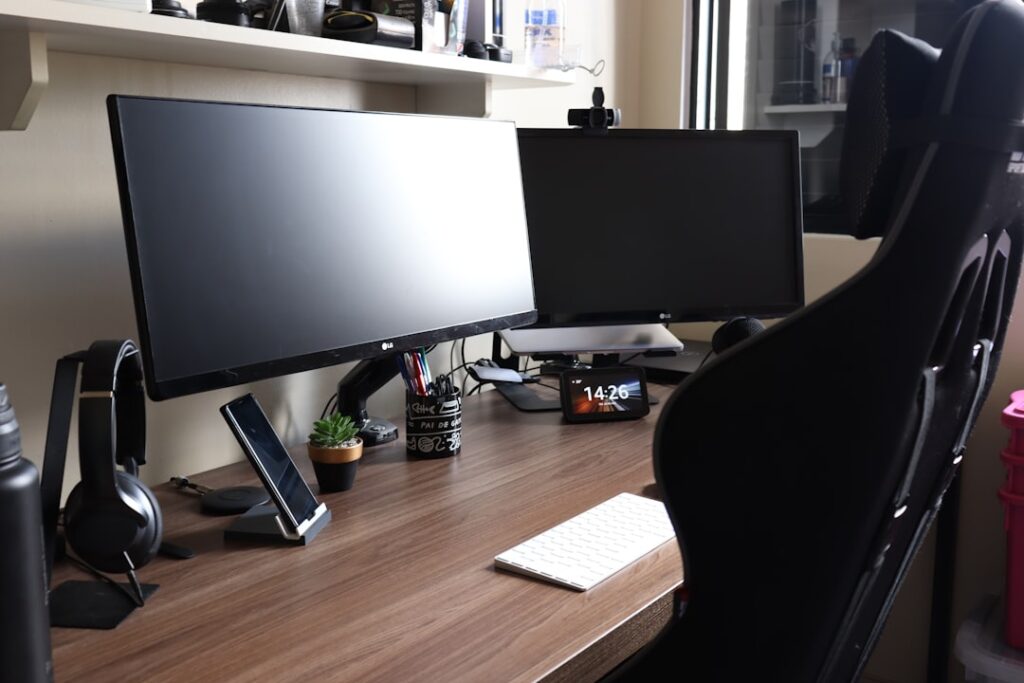
Praca na jednym ekranie laptopa lub niewielkim monitorze stacjonarnym to w dzisiejszych realiach biurowych odpowiednik próby przeczytania gazety przez dziurkę od klucza. Choć da się to zrobić, komfort i efektywność drastycznie spadają. Badania przeprowadzone przez Jon Peddie Research wskazują jednoznacznie: dodanie drugiego wyświetlacza może zwiększyć produktywność pracownika o średnio 42%. To nie są tylko puste liczby z raportów korporacyjnych; to realny czas, który odzyskujemy każdego dnia, nie musząc nieustannie przełączać się między arkuszem Excela, komunikatorem a przeglądarką. Inwestycja w drugi monitor to najprostszy i najtańszy sposób na upgrade naszego cyfrowego warsztatu pracy.
Hardware ma znaczenie: Od złącza do kabla
Zanim przejdziemy do klikania w ustawieniach systemu, musimy zajrzeć „pod maskę”, czyli sprawdzić fizyczne możliwości naszego sprzętu. Najczęstszym błędem jest zakup monitora bez uprzedniej weryfikacji dostępnych portów w komputerze. Współczesne laptopy biznesowe stawiają na minimalizm, co często kończy się na jednym porcie HDMI lub – co gorsza – wyłącznie gniazdach USB-C. Kluczem do sukcesu jest zrozumienie standardów. HDMI (High-Definition Multimedia Interface) to standard, ale w wersji 1.4 może mieć problem z odświeżaniem 4K przy 60Hz. Jeśli Twój komputer posiada DisplayPort, to zazwyczaj lepszy wybór dla stabilności sygnału i obsługi wyższych rozdzielczości.
Coraz większą popularność zdobywa standard USB-C z obsługą DisplayPort Alt Mode lub Thunderbolt. To rozwiązanie typu „wszystko w jednym” – jednym kablem przesyłasz obraz, dźwięk, a nawet ładujesz laptopa (Power Delivery). Jeśli Twój monitor i komputer to obsługują, gratuluję, wygrałeś w technologiczną loterię. Warto zainwestować w porządny, certyfikowany kabel, ponieważ tanie zamienniki często powodują irytujące mruganie ekranu lub nagłe rozłączanie sygnału w najmniej odpowiednim momencie wideokonferencji. Pamiętaj też o karcie graficznej. Większość nowoczesnych zintegrowanych układów Intel Iris Xe czy AMD Radeon bez problemu uciągnie dwa monitory 4K, ale starsze jednostki mogą dostać „zadyszki” przy wysokich rozdzielczościach.
Ergonomia, czyli jak nie zniszczyć sobie kręgosłupa
Konfiguracja drugiego monitora to nie tylko kwestia elektroniki, ale przede wszystkim biologii. Źle ustawiony ekran to prosty przepis na ból karku, zwyrodnienia odcinka szyjnego i chroniczne zmęczenie oczu (VDT Syndrome). Zasada numer jeden: górna krawędź obu monitorów powinna znajdować się na linii Twojego wzroku. Jeśli jeden monitor jest wyżej od drugiego, Twój mózg i mięśnie szyi będą nieustannie walczyć z nienaturalnym skosem. Użyj regulowanych ramion (monitor arms) lub chociażby stabilnych podstawek. Nie polecam stert papieru do drukarki – są mało stabilne i wyglądają nieprofesjonalnie.
Ustawienie monitorów powinno tworzyć lekki łuk. Jeśli pracujesz na dwóch identycznych ekranach, ustaw je pod kątem względem siebie tak, aby punkt styku był bezpośrednio przed Twoją twarzą. Jeśli jednak jeden monitor jest główny, a drugi pomocniczy (np. do poczty), główny powinien stać centralnie, a boczny pod kątem około 30 stopni. Niezwykle ważna jest też odległość – powinna wynosić mniej więcej długość wyciągniętej ręki (50-70 cm). Nie zapominaj o oświetleniu; unikaj ustawiania monitorów tyłem do okna, bo odblaski zmuszą Twoje oczy do nadludzkiego wysiłku, co skończy się pieczeniem i bólem głowy pod koniec dnia.
Konfiguracja w systemie Windows – krok po kroku
System Windows 10 i 11 jest pod tym względem bardzo intuicyjny, choć skrywa kilka pułapek. Po podłączeniu kabla system zazwyczaj automatycznie wykryje nowy sprzęt. Kliknij prawym przyciskiem myszy na pulpicie i wybierz „Ustawienia ekranu”. Zobaczysz tam prostokąty z cyframi 1 i 2. Najważniejszym przyciskiem jest „Zidentyfikuj” – dzięki niemu dowiesz się, który fizyczny monitor odpowiada któremu prostokątowi w systemie. Możesz je dowolnie przeciągać myszką, aby ich układ wirtualny odpowiadał temu na biurku. To kluczowe, aby myszka nie „blokowała się” na krawędzi przy przechodzeniu między ekranami.
W sekcji „Wiele ekranów” wybierz opcję „Rozszerz te ekrany”. Opcja „Powiel” ma sens tylko podczas prezentacji na rzutniku. Kolejnym krokiem jest skalowanie. Jeśli masz monitory o różnych rozdzielczościach, np. laptop 4K i monitor Full HD, system może ustawić zbyt małe ikony na jednym z nich. Dostosuj suwak „Zmień rozmiar tekstu, aplikacji i innych elementów” tak, aby okna przeciągane między ekranami nie zmieniały drastycznie swojej wielkości. Warto również zajrzeć do zaawansowanych ustawień wyświetlania, aby upewnić się, że odświeżanie jest ustawione na najwyższą dostępną wartość (np. 60Hz lub 144Hz), co zredukuje migotanie i poprawi płynność ruchu kursora.
Świat Apple: Konfiguracja na macOS
Użytkownicy komputerów Mac mają nieco ułatwione zadanie, ale i tutaj zdarzają się niespodzianki, zwłaszcza po premierze procesorów z serii M1 i M2. Podstawowe czipy Apple Silicon obsługują natywnie tylko jeden zewnętrzny monitor. Jeśli chcesz podłączyć dwa, musisz zainwestować w stację dokującą z technologią DisplayLink. W samym systemie konfiguracja odbywa się w „Ustawieniach systemowych” w sekcji „Wyświetlacze”. Klikając przycisk „Rozmieszczenie”, możesz ustawić ekrany tak, jak stoją na biurku.
Ciekawą funkcją w ekosystemie Apple jest Sidecar, który pozwala wykorzystać iPada jako drugi, bezprzewodowy monitor. To genialne rozwiązanie w podróży lub w kawiarni. Warto też zwrócić uwagę na funkcję „Universal Control”, która pozwala sterować kilkoma urządzeniami (np. Makiem i iPadem) za pomocą jednej myszki i klawiatury. macOS świetnie radzi sobie z profilami kolorystycznymi, co jest kluczowe dla osób pracujących z grafiką czy wideo, ale w typowej pracy biurowej najważniejsze będzie ustawienie odpowiedniej rozdzielczości HiDPI, aby tekst był ostry jak brzytwa.
Software’owe triki: PowerToys i FancyZones
Mając do dyspozycji dużą przestrzeń roboczą, łatwo o bałagan. Okna rozrzucone chaotycznie po dwóch ekranach mogą paradoksalnie obniżyć skupienie. Tutaj z pomocą przychodzi darmowe narzędzie od Microsoftu – PowerToys, a konkretnie funkcja FancyZones. Pozwala ona na stworzenie predefiniowanych stref na monitorze, do których okna „przyklejają się” po przeciągnięciu ich z wciśniętym klawiszem Shift. Możesz na przykład podzielić boczny monitor na trzy pionowe kolumny: jedną na Slacka, drugą na kalendarz, a trzecią na odtwarzacz muzyki.
Użytkownicy macOS mogą skorzystać z aplikacji takich jak Magnet lub Rectangle, które oferują podobną funkcjonalność. Dobrą praktyką jest przypisanie konkretnych typów zadań do konkretnych ekranów. Zasada „Deep Work” sugeruje, aby na głównym monitorze (tym przed oczami) mieć tylko aplikację, w której aktualnie tworzymy treść, natomiast wszelkie „rozpraszacze” i narzędzia komunikacji wyrzucić na ekran boczny, a nawet wyciszyć ich powiadomienia. Dzięki temu drugi monitor staje się rozszerzeniem naszego biurka, a nie dodatkowym źródłem stresu.
Najczęstsze problemy: Dlaczego to nie działa?
Czasami mimo szczerych chęci, drugi ekran pozostaje czarny. Pierwszym podejrzanym jest zawsze kabel. Sprawdź, czy jest dobrze dociśnięty. Jeśli używasz przejściówek z USB-C na HDMI, upewnij się, że nie są to najtańsze modele z popularnych serwisów aukcyjnych – one często przegrzewają się po godzinie pracy. Kolejny punkt to sterowniki karty graficznej. Nawet w biurowych laptopach warto raz na pół roku odwiedzić stronę producenta (Intel, AMD lub Nvidia) i pobrać najnowszą wersję oprogramowania. Często rozwiązuje to problemy z „wybudzaniem się” monitora po uśpieniu komputera.
Jeśli obraz jest rozmyty, sprawdź, czy ustawiona rozdzielczość jest „natywna” dla danego monitora. LCD i LED bardzo źle znoszą skalowanie w dół – jeśli Twój monitor ma fizycznie 1920×1080 pikseli, a Ty ustawisz 1366×768, obraz będzie wyglądał jak za mgłą. W przypadku problemów z kolorami, warto zresetować ustawienia monitora do fabrycznych za pomocą przycisków na obudowie (OSD). Czasami włączony tryb „Night Shift” lub „Blue Light Filter” na jednym z ekranów sprawia, że biel wydaje się żółta, co przy pracy z dokumentami bywa irytujące.
FAQ
Czy każdy laptop obsłuży dwa monitory jednocześnie?
Większość nowoczesnych laptopów obsłuży co najmniej jeden zewnętrzny ekran. Ograniczeniem bywa procesor (np. bazowe M1/M2 w Apple) lub brak odpowiednich portów, co można rozwiązać stacją dokującą.
Jaki kabel wybrać: HDMI czy DisplayPort?
Dla standardowej pracy biurowej oba będą dobre. DisplayPort jest jednak bardziej stabilny przy wysokich odświeżaniach i pozwala na szeregowe łączenie monitorów (Daisy Chaining), co redukuje liczbę kabli.
Dlaczego tekst na drugim monitorze jest niewyraźny?
Przyczyną jest zazwyczaj błędna rozdzielczość systemowa lub niewłaściwe skalowanie (DPI). Sprawdź w ustawieniach ekranu, czy rozdzielczość jest ustawiona na wartość opisaną jako zalecana (natywna).
Czy monitory muszą być tej samej marki i wielkości?
Nie muszą, ale praca na identycznych modelach jest znacznie zdrowsza dla oczu i łatwiejsza w konfiguracji. Różne matryce mają inną jasność i kontrast, co może męczyć wzrok przy przenoszeniu na nie uwagi.
Jak ustawić wysokość monitora bez profesjonalnego uchwytu?
Możesz użyć stabilnej podstawki pod laptopa lub dedykowanych podestów pod monitor. Ważne, aby górna krawędź ekranu była na linii oczu, co zapobiega pochylaniu głowy i bólom kręgosłupa szyjnego.