Zacinający się obraz, niespodziewane wyrzucenie z serwera w kluczowym momencie meczu w League of Legends czy irytujące komunikaty o „Strict NAT” w Call of Duty – każdy, kto spędza czas przy grach sieciowych, przynajmniej raz otarł się o ścianę problemów z połączeniem. Często winę zrzucamy na dostawcę internetu lub „lagi serwera”, ale rzeczywistość bywa bardziej prozaiczna i ukryta wewnątrz naszego domowego ekosystemu. Chodzi o router, a konkretnie o sposób, w jaki zarządza on ruchem przychodzączym i wychodzącym. Konfiguracja portów, choć brzmi jak zadanie dla administratora sieci w korporacji, jest w rzeczywistości jednym z najskuteczniejszych sposobów na poprawę komfortu cyfrowej rozrywki.
Współczesne gry online to nie tylko przesyłanie prostych komend „idź” czy „strzelaj”. To gigantyczna wymiana danych w czasie rzeczywistym, gdzie milisekundy decydują o zwycięstwie. Aby ta wymiana była płynna, Twoja konsola lub komputer muszą swobodnie komunikować się z serwerami gry. Tutaj pojawia się pojęcie NAT (Network Address Translation). Jeśli Twój router działa jak nadgorliwy portier, który nie wpuszcza gości bez specjalnego zaproszenia, będziesz mieć problem z dołączeniem do lobby. Otwieranie portów, czyli przekierowanie portów (Port Forwarding), to w uproszczeniu wręczenie temu portierowi listy zaufanych gości, którzy mają prawo wejść bez pukania.
Dlaczego typ NAT ma kluczowe znaczenie dla gracza?
Zanim przejdziemy do klikania w panelu administracyjnym routera, musimy zrozumieć, o co toczy się gra. W świecie konsol (PlayStation, Xbox) oraz PC, wyróżniamy trzy główne typy NAT: Otwarty (Type 1), Umiarkowany (Type 2) oraz Ograniczony/Zamknięty (Type 3). Ten ostatni to prawdziwy koszmar gracza. Oznacza on, że Twój router blokuje połączenia inicjowane z zewnątrz, co uniemożliwia hostowanie gier, a często nawet rozmowy głosowe wewnątrz grupy. Według danych technicznych Microsoftu i Sony, NAT typu 3 może wydłużyć czas wyszukiwania meczu o nawet 300%, o ile w ogóle uda się go znaleźć.
Przekierowanie portów pozwala przejść z trybu ograniczonego do otwartego. Dzięki temu Twoje urządzenie staje się „widoczne” dla innych graczy w sieci P2P (Peer-to-Peer). Warto jednak pamiętać o zasadzie E-E-A-T: nie każda zmiana w routerze jest bezpieczna. Otwieranie wszystkich portów „na oślep” (często spotykane w poradnikach jako włączenie funkcji DMZ) wystawia Twoje urządzenie bezpośrednio na ataki z internetu. Dlatego profesjonalna konfiguracja powinna opierać się na precyzyjnym wskazaniu tylko tych portów, których gra faktycznie wymaga. To chirurgiczne cięcie zamiast wyważania drzwi granatem.
Pierwszy krok: Statyczny adres IP
Nie da się poprawnie przekierować portów, jeśli cel ciągle się przesuwa. Większość routerów domowych domyślnie przydziela urządzeniom adresy IP dynamicznie (przez protokół DHCP). Oznacza to, że Twój komputer dzisiaj może mieć adres 192.168.1.15, a jutro 192.168.1.20. Jeśli ustawisz przekierowanie portów na ten pierwszy adres, po zmianie przestanie ono działać. Ustalenie statycznego adresu IP dla konsoli lub PC to fundament, bez którego cała reszta konfiguracji nie ma sensu.
Możesz to zrobić na dwa sposoby: bezpośrednio w ustawieniach sieciowych urządzenia (w menu PlayStation czy Xbox wybierasz konfigurację ręczną) lub w ustawieniach routera poprzez tzw. rezerwację adresu po numerze MAC. Druga metoda jest elegantsza, bo pozwala zarządzać wszystkim z jednego miejsca. Wystarczy odnaleźć listę podłączonych urządzeń, skopiować unikalny identyfikator karty sieciowej (MAC address) i przypisać mu stały numer IP. Od tej pory router zawsze rozpozna Twoją maszynę do grania i nada jej ten sam adres, niezależnie od restartów prądu czy przerw w dostawie internetu.
Jak wejść do panelu routera i nie zepsuć internetu?
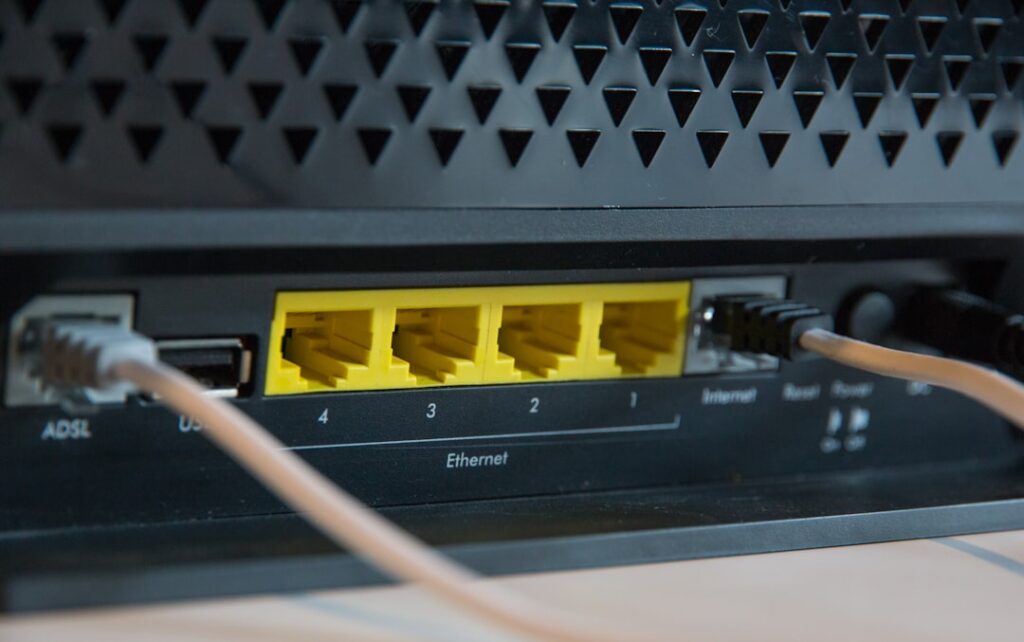
Aby zacząć zabawę z portami, musisz zalogować się do mózgu swojej sieci. Zazwyczaj wystarczy wpisać w przeglądarce adres 192.168.1.1 lub 192.168.0.1. Jeśli nie znasz hasła, sprawdź naklejkę na spodzie urządzenia. Uwaga: domyślne hasła typu „admin/admin” to proszenie się o kłopoty. Przy okazji konfiguracji portów warto je zmienić na coś bardziej unikalnego. Wewnątrz panelu szukaj zakładek opisanych jako „Advanced”, „WAN”, „NAT” lub bezpośrednio „Port Forwarding” (w polskich wersjach: Przekierowanie portów lub Serwer wirtualny).
Struktura menu różni się w zależności od producenta. W urządzeniach marki TP-Link opcja ta często znajduje się w sekcji Forwarding -> Virtual Servers. W routerach ASUS szukaj w zakładce WAN -> Virtual Server / Port Forwarding. Niezależnie od marki, system poprosi Cię o podanie kilku parametrów: nazwy usługi (np. „Call of Duty”), zakresu portów, adresu IP (tego statycznego, który przed chwilą ustawiłeś) oraz protokołu (TCP, UDP lub oba).
Protokoły TCP i UDP – co wybrać?
W konfiguracji portów spotkasz się z dwoma skrótami, które mogą brzmieć tajemniczo. TCP (Transmission Control Protocol) to protokół, który dba o to, by każda paczka danych dotarła do celu w nienaruszonym stanie – jeśli coś zginie, jest przesyłane ponownie. To ważne przy pobieraniu plików czy przeglądaniu stron. UDP (User Datagram Protocol) z kolei jest „szybki i wściekły”. Nie sprawdza, czy dane dotarły, po prostu je śle. Dla graczy online UDP jest kluczowe, ponieważ odpowiada za płynność ruchu w grze i minimalizowanie opóźnień (pingu).
Większość gier wymaga otwarcia portów w obu tych protokołach. Przykładowo, Steam do poprawnego działania wymaga portów UDP od 27000 do 27015 oraz portów TCP w podobnym zakresie. Jeśli instrukcja gry mówi o konkretnym porcie, a Twój router pozwala wybrać opcję „Both” (Oba), warto z niej skorzystać, by uniknąć niepotrzebnego dublowania wpisów. Pamiętaj, by po każdej zmianie zapisać ustawienia i zrestartować router – bez tego zmiany mogą nie wejść w życie natychmiast.
UPnP – czy automat jest lepszy od człowieka?
Jeśli przeraża Cię ręczne wpisywanie cyferek, prawdopodobnie słyszałeś o UPnP (Universal Plug and Play). To funkcja, która pozwala urządzeniom „dogadać się” z routerem i automatycznie otwierać porty, gdy są potrzebne. Brzmi jak ideał? Niestety, ma swoje ciemne strony. Z punktu widzenia bezpieczeństwa sieciowego, UPnP to otwarta furtka dla złośliwego oprogramowania, które może samodzielnie otwierać porty w Twoim routerze bez Twojej wiedzy.
Z punktu widzenia gracza, UPnP bywa kapryśne. Czasami działa idealnie, a czasami po prostu „zapomina” otworzyć port, co skutkuje nagłym powrotem do NAT typu 3 w połowie rozgrywki. Jeśli zależy Ci na stabilności i maksymalnym bezpieczeństwie, ręczne przekierowanie portów jest zawsze lepszym wyborem. UPnP warto zostawić włączone tylko wtedy, gdy w domu masz wiele konsol i każda z nich potrzebuje tych samych portów w tym samym czasie – ręczne przekierowanie jednego portu na dwa różne adresy IP jest technicznie niemożliwe.
Problem z CGNAT – gdy nic nie pomaga
Zrobiłeś wszystko zgodnie z instrukcją, ustawiłeś statyczne IP, przekierowałeś porty, a NAT nadal jest „Strict”? Problem może leżeć poza Twoim domem. Wielu dostawców internetu (szczególnie mobilnego LTE/5G oraz mniejszych sieci lokalnych) korzysta z technologii CGNAT (Carrier-Grade NAT). W takim układzie Twój router nie ma własnego, publicznego adresu IP, lecz dzieli go z setkami innych użytkowników. W przypadku CGNAT przekierowanie portów w Twoim domowym routerze nie przyniesie żadnego efektu, bo blokada następuje u dostawcy.
Jak to sprawdzić? Porównaj adres IP widoczny w ustawieniach WAN routera z adresem, który pokazują strony typu „What is my IP”. Jeśli są inne, jesteś za podwójnym NAT-em dostawcy. Rozwiązaniem jest zazwyczaj wykupienie usługi „Publicznego adresu IP” u swojego operatora. Kosztuje to zazwyczaj od 5 do 15 zł miesięcznie, ale dla zapalonego gracza jest to jedyna droga do uzyskania pełnej kontroli nad połączeniem i pozbycia się lagów wynikających z infrastruktury sieciowej.
Bezpieczeństwo przede wszystkim: O czym nie zapomnieć?
Otwierając porty, uchylasz drzwi do swojego urządzenia. Choć ryzyko ataku na konsolę jest minimalne, w przypadku komputera PC warto zachować czujność. Nigdy nie przekierowuj portów, których przeznaczenia nie znasz. Korzystaj z rzetelnych baz danych, takich jak PortForward.com, które zawierają listy portów dla konkretnych tytułów gier. Pamiętaj też, że funkcja DMZ (Demilitarized Zone) powinna być używana wyłącznie w celach diagnostycznych. Umieszczenie urządzenia w strefie DMZ oznacza wystawienie go na wszystkie możliwe zagrożenia z internetu bez żadnej ochrony firewalla.
Dbanie o higienę sieciową to także regularne aktualizowanie oprogramowania routera (Firmware). Producenci często wypuszczają łatki poprawiające wydajność protokołów NAT i łatające luki bezpieczeństwa. Dobrze skonfigurowany router to nie tylko niższy ping, to także stabilniejsza praca wszystkich urządzeń w domu, od lodówki smart po laptopa do pracy zdalnej. Czas poświęcony na konfigurację zwróci się przy pierwszym meczu, w którym to Twoje umiejętności, a nie kaprysy łącza, zdecydują o wyniku.
FAQ – Najczęstsze pytania o porty i NAT
Czy otwieranie portów w routerze zwiększa prędkość pobierania gier?
Przekierowanie portów wpływa głównie na stabilność połączenia i możliwość komunikacji z innymi graczami (NAT), a nie na surową prędkość pobierania plików. Prędkość zależy od przepustowości łącza i serwerów dystrybutora gry.
Co to jest DMZ i czy warto z niego korzystać podczas grania?
DMZ otwiera wszystkie porty dla jednego urządzenia. To szybki sposób na rozwiązanie problemów z NAT, ale bardzo niebezpieczny dla komputerów PC. Na konsolach jest dopuszczalny, ale zaleca się raczej ręczne przekierowanie konkretnych portów.
Czy mogę przekierować ten sam port na dwa różne komputery w domu?
Niestety nie. Jeden port może być przypisany tylko do jednego lokalnego adresu IP. Jeśli dwie osoby grają w tę samą grę w jednej sieci, rozwiązaniem jest funkcja UPnP, która dynamicznie zarządza portami dla obu urządzeń jednocześnie.
Jak sprawdzić, jakie porty muszę otworzyć dla konkretnej gry?
Najlepiej szukać na oficjalnych stronach wsparcia technicznego producenta gry (np. Activision, Ubisoft) lub w serwisach agregujących dane o portach. Popularne gry mają zazwyczaj stałe zakresy portów, które nie zmieniają się przez lata.
Dlaczego po przekierowaniu portów mój NAT nadal jest umiarkowany?
Może to być wina aktywnego firewalla w systemie Windows lub faktu, że Twój router znajduje się za innym routerem (np. modemem od dostawcy). W takim przypadku mamy do czynienia z tzw. Double NAT, który wymaga konfiguracji obu urządzeń.