Statystyki dotyczące cyberprzestępczości nie pozostawiają złudzeń: tradycyjne hasła odeszły do lamusa. Według raportu Microsoft Digital Defense Report, każdego dnia dochodzi do tysięcy prób przejęcia kont, a najsłabszym ogniwem niemal zawsze jest człowiek dający się nabrać na sprytny phishing. W tym cyfrowym wyścigu zbrojeń zwykła dwuetapowa weryfikacja (2FA) oparta na kodach SMS czy aplikacjach mobilnych powoli przestaje wystarczać. Przestępcy nauczyli się przechwytywać te kody za pomocą duplikacji kart SIM lub fałszywych paneli logowania, które w czasie rzeczywistym przekazują cyfry prosto w ręce złodzieja.
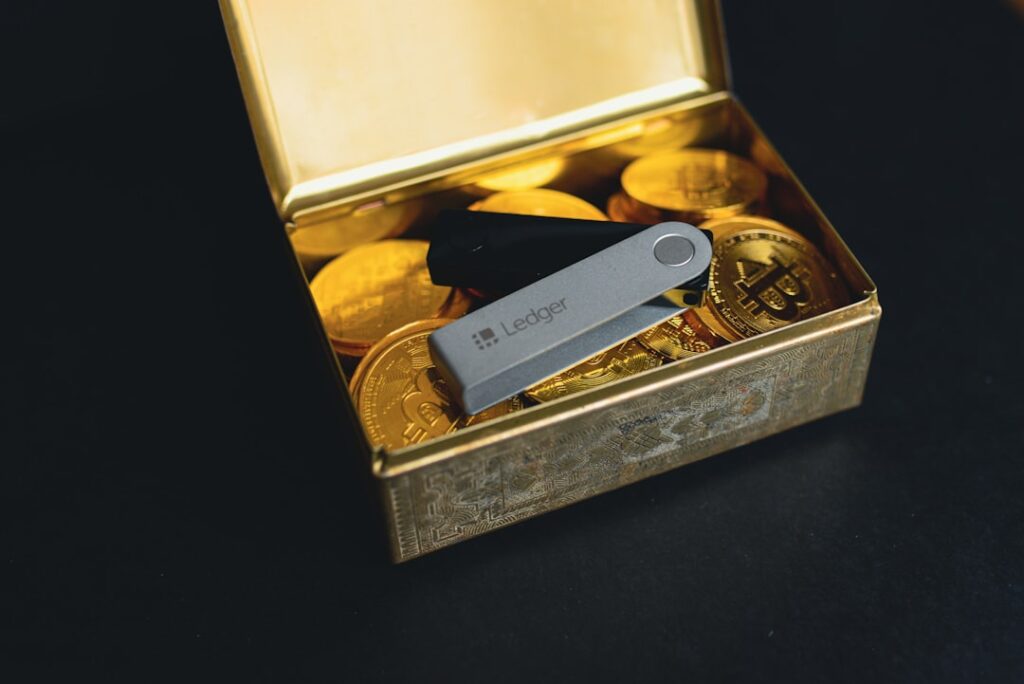
Tutaj na scenę wkracza sprzętowy klucz bezpieczeństwa. To małe urządzenie, przypominające pendrive, jest obecnie uważane za absolutny złoty standard ochrony. Firmy takie jak Google czy Cloudflare wyeliminowały udane ataki phishingowe wśród swoich pracowników właśnie dzięki wdrożeniu kluczy fizycznych. Nie jest to gadżet tylko dla programistów czy agentów wywiadu – to narzędzie dla każdego, kto chce mieć pewność, że jego poczta, oszczędności w banku czy profil na Facebooku nie zostaną przejęte przez kogoś po drugiej stronie świata.
Dlaczego klucz sprzętowy bije na głowę kody SMS i aplikacje?
Kiedy korzystasz z kodów SMS, polegasz na zaufaniu do operatora telekomunikacyjnego. Metoda ta jest podatna na tzw. SIM Swapping, czyli sytuację, w której haker wyrabia duplikat Twojej karty. Z kolei aplikacje typu Google Authenticator generują kody czasowe (TOTP), które użytkownik musi ręcznie przepisać. Jeśli trafisz na doskonale podrobioną stronę banku, przepiszesz tam ten kod, a haker użyje go natychmiast na prawdziwej stronie. System został oszukany, bo Ty zostałeś oszukany.
Klucz sprzętowy, działający w standardzie FIDO2 lub U2F, działa zupełnie inaczej. Wykorzystuje on kryptografię klucza publicznego. Podczas logowania klucz komunikuje się bezpośrednio z przeglądarką i serwerem usługi. Najważniejsze jest to, że klucz „wie”, na jakiej stronie się znajduje. Jeśli haker wyśle Ci link do fałszywego portalu, klucz po prostu odmówi autoryzacji, bo adres domeny nie będzie się zgadzał. To bariera, której nie da się przeskoczyć bez fizycznego posiadania urządzenia w dłoni.
Warto podkreślić rzetelność tych rozwiązań: standardy FIDO są rozwijane przez gigantów takich jak Apple, Google, Microsoft i Amazon. To nie jest niszowa technologia, ale fundament nowoczesnego, bezpiecznego internetu bez haseł (passwordless). Wybierając klucz, inwestujesz w spokój ducha, którego nie da Ci żadne, nawet najbardziej skomplikowane hasło zmieniane co miesiąc.
Wybór odpowiedniego klucza – na co zwrócić uwagę?
Zanim przejdziesz do konfiguracji, musisz wybrać odpowiedni model. Najpopularniejszym producentem jest szwedzko-amerykańskie Yubico z serią YubiKey, ale na rynku dostępne są też świetne klucze Google Titan czy polskie rozwiązania od Nitrokey. Przy wyborze kieruj się przede wszystkim portami w Twoich urządzeniach. Jeśli masz iPhone’a i MacBooka, szukaj klucza ze złączem USB-C oraz Lightning lub modułem NFC.
NFC (Near Field Communication) to kluczowa funkcja dla użytkowników mobilnych. Pozwala ona na autoryzację logowania poprzez proste zbliżenie klucza do plecków smartfona, dokładnie tak, jak płacisz zbliżeniowo kartą w sklepie. To eliminuje potrzebę szukania przejściówek i sprawia, że cały proces trwa ułamek sekundy. Pamiętaj też, że klucze różnią się standardami – najtańsze obsługują tylko U2F, te droższe (jak seria YubiKey 5) wspierają także logowanie do Windowsa, menedżerów haseł oraz zaawansowane protokoły kryptograficzne.
„Posiadanie jednego klucza to ryzyko, posiadanie dwóch to bezpieczeństwo”.
To złota zasada każdego eksperta security. Zawsze kupuj dwa klucze. Jeden będzie Twoim głównym narzędziem, a drugi, skonfigurowany dokładnie tak samo, powinien leżeć bezpiecznie w domu (lub w sejfie). Jeśli zgubisz pierwszy klucz, drugi pozwoli Ci wejść na konta bez przechodzenia przez męczące procedury odzyskiwania dostępu, które u dostawców takich jak Google mogą trwać nawet kilka dni i wymagać weryfikacji tożsamości dokumentami.
Krok po kroku: Jak skonfigurować klucz w Google i Gmail?
Google jest jednym z pionierów wspierania kluczy fizycznych, dlatego proces ten jest tam wyjątkowo intuicyjny. Zacznij od zalogowania się na swoje konto i przejścia do zakładki Bezpieczeństwo. Znajdź sekcję „W jaki sposób logujesz się w Google” i wybierz opcję „Weryfikacja dwuetapowa”. System może poprosić Cię o ponowne wpisanie hasła w celu potwierdzenia tożsamości.
Zjedź na dół strony do sekcji „Klucze bezpieczeństwa” i kliknij „Dodaj klucz bezpieczeństwa”. W tym momencie zostaniesz poproszony o włożenie klucza do portu USB lub zbliżenie go do czytnika NFC. Przeglądarka wyświetli powiadomienie z prośbą o dotknięcie złotego styku na kluczu. To dotknięcie jest kluczowe – udowadnia, że przy komputerze siedzi żywy człowiek, a nie złośliwy skrypt wykonujący operację w tle.
Po poprawnym sparowaniu nadaj kluczowi nazwę, np. „Klucz Główny Niebieski”. Od teraz, przy logowaniu na nowym urządzeniu, po wpisaniu hasła Google poprosi Cię o włożenie klucza. To koniec przepisywania kodów z telefonu. Co ważne, jeśli korzystasz z programu Advanced Protection Program (Ochrona Zaawansowana), Google wymusi użycie klucza przy każdym logowaniu, co jest polecane dla dziennikarzy, polityków i osób szczególnie narażonych na ataki.
Media społecznościowe pod lupą – Facebook i X (Twitter)
Konta w mediach społecznościowych to kopalnia danych i najczęstszy cel ataków mających na celu wyłudzenie okupu lub szerzenie dezinformacji. Na Facebooku konfiguracja wygląda podobnie: wchodzisz w Ustawienia i prywatność -> Centrum kont -> Hasło i zabezpieczenia -> Uwierzytelnianie dwuskładnikowe. Wybierasz swoje konto i jako metodę zabezpieczenia wskazujesz „Klucze bezpieczeństwa”. Facebook pozwala na dodanie wielu kluczy, co gorąco rekomendujemy.
W serwisie X (dawniej Twitter) sprawa jest o tyle istotna, że platforma ta w przeszłości miała problemy z bezpieczeństwem SMS-ów. Aby dodać klucz, wejdź w Ustawienia i wsparcie -> Ustawienia i prywatność -> Bezpieczeństwo i dostęp do konta -> Bezpieczeństwo -> Uwierzytelnianie dwuskładnikowe. Zaznacz „Klucz bezpieczeństwa” i postępuj zgodnie z instrukcjami. Pamiętaj, aby po dodaniu klucza pobrać kody zapasowe. To Twój ostatni ratunek, jeśli stracisz oba fizyczne klucze.
Warto zauważyć, że wiele nowoczesnych serwisów, jak LinkedIn czy GitHub, również wspiera tę technologię. Proces zawsze wygląda niemal identycznie: zakładka bezpieczeństwa, dodanie nowej metody 2FA, fizyczne dotknięcie klucza. Dzięki temu tworzysz spójny ekosystem ochrony, w którym Twoje fizyczne dotknięcie jest ostatecznym potwierdzeniem każdej ważnej operacji.
Menedżery haseł – sejf, który potrzebuje najlepszego strażnika
Jeśli używasz menedżera haseł (a powinieneś!), takiego jak Bitwarden, 1Password czy LastPass, klucz sprzętowy jest tam wręcz obowiązkowy. Menedżer haseł to „klucze do królestwa” – przechowuje on dane do Twojego banku, e-maila i wszystkich innych usług. Zabezpieczenie go tylko hasłem głównym, nawet bardzo silnym, jest ryzykowne w dobie keyloggerów (oprogramowania szpiegowskiego rejestrującego znaki wpisywane na klawiaturze).
Konfigurując YubiKey z Bitwardenem, sprawiasz, że nawet jeśli ktoś pozna Twoje hasło główne, nie dostanie się do Twojej bazy haseł bez fizycznego klucza wpiętego do komputera. W ustawieniach Bitwardena wybierz „Two-step Reports” i znajdź opcję FIDO2 WebAuthn. To najbardziej nowoczesny protokół. Po dodaniu klucza możesz ustawić go jako jedyną metodę 2FA, co czyni Twój sejf praktycznie nie do przebicia z zewnątrz.
Interesującym faktem jest to, że niektóre klucze pozwalają na przechowywanie wewnątrz nich statycznych haseł lub generowanie kodów TOTP bezpośrednio w dedykowanej aplikacji (np. Yubico Authenticator). Oznacza to, że nawet jeśli serwis nie wspiera jeszcze standardu FIDO2, możesz użyć klucza do generowania kodów, które normalnie widziałbyś w telefonie. To podnosi poziom bezpieczeństwa, bo kody nie są przechowywane w pamięci smartfona, lecz w bezpiecznym chipie klucza.
Czy klucze sprzętowe mają jakieś wady?
Bądźmy rzetelni – nie ma rozwiązań idealnych. Główną barierą wejścia jest koszt. Jeden solidny klucz to wydatek rzędu 100-300 złotych. Przy zakupie dwóch sztuk, kwota ta staje się odczuwalna. Jednak w porównaniu z kosztami utraty dostępu do konta bankowego czy kradzieży tożsamości, jest to polisa ubezpieczeniowa o niezwykle niskiej składce. Drugim wyzwaniem jest kompatybilność starszych urządzeń. Jeśli pracujesz na bardzo starym systemie operacyjnym lub używasz niszowej przeglądarki, klucz może nie zostać rozpoznany.
Kolejną kwestią jest wygoda. Musisz pamiętać o zabieraniu klucza ze sobą. Dla wielu osób noszenie dodatkowego przedmiotu przy kluczach do domu jest uciążliwe. Tutaj z pomocą przychodzą modele typu „Nano”, które są tak małe, że mogą na stałe znajdować się w porcie USB laptopa, niemal z nim licując. Niezależnie od formy, klucz sprzętowy wymaga zmiany nawyków, ale jest to zmiana, która w 2024 roku staje się koniecznością, a nie wyborem.
Podsumowując, konfiguracja 2FA kluczem sprzętowym to proces jednorazowy, który zajmuje kilka minut dla każdej usługi, a zapewnia ochronę na lata. To jedyna metoda, która aktywnie walczy z phishingiem, nie polegając tylko na czujności użytkownika, ale na matematycznie pewnej kryptografii. W dobie sztucznej inteligencji, która potrafi idealnie podrabiać głosy i style pisania w wiadomościach phishingowych, fizyczny dowód posiadania klucza staje się naszą ostatnią linią obrony.
FAQ – Najczęściej zadawane pytania o klucze 2FA
Co się stanie, jeśli zgubię swój klucz sprzętowy?
Jeśli masz skonfigurowany drugi (zapasowy) klucz, po prostu użyj go do zalogowania i usuń zgubiony klucz z listy zaufanych urządzeń. Jeśli nie masz zapasowego klucza, musisz użyć kodów odzyskiwania pobranych podczas konfiguracji konta.
Czy jeden klucz sprzętowy zadziała z wieloma kontami?
Tak, jeden fizyczny klucz możesz przypisać do nieograniczonej liczby kont: Google, Facebook, Instagram, GitHub i wielu innych. Urządzenie nie przechowuje danych o kontach, a jedynie generuje unikalne podpisy kryptograficzne dla każdej usługi.
Czy muszę wkładać klucz przy każdym logowaniu?
Zazwyczaj nie. Większość serwisów pozwala na oznaczenie urządzenia (np. Twojego prywatnego laptopa) jako zaufanego. Klucz będzie wymagany tylko przy logowaniu na nowym sprzęcie lub po wyczyszczeniu plików cookies w przeglądarce.
Czy klucz bezpieczeństwa działa z telefonami iPhone i Android?
Tak, większość nowoczesnych kluczy posiada moduł NFC. Aby się zalogować na smartfonie, wystarczy przyłożyć klucz do czytnika zbliżeniowego w telefonie. Modele z wtykiem USB-C lub Lightning można również wpiąć bezpośrednio do gniazda ładowania.
Czy klucze sprzętowe są odporne na uszkodzenia mechaniczne?
Większość kluczy renomowanych marek jest wstrząsoodporna i wodoodporna. Są zaprojektowane tak, by nosić je przy kluczach do mieszkania. Brak baterii i ruchomych części sprawia, że są one wyjątkowo trwałe i mogą służyć bezawaryjnie przez wiele lat.