W świecie hardware’u istnieją tematy, które budzą emocje godne finału Ligi Mistrzów. Czy „ziarnko grochu” jest lepsze od „iksu”? Czy alkohol izopropylowy można zastąpić perfumami? Choć dla laika wymiana pasty termoprzewodzącej brzmi jak operacja na otwartym sercu, w rzeczywistości to jedna z najważniejszych i najbardziej wdzięcznych czynności serwisowych, jakie możemy zafundować naszemu komputerowi. Zaniedbanie tej kwestii to prosta droga do throttlingu, irytującego hałasu wentylatorów, a w skrajnych przypadkach – trwałego uszkodzenia krzemu.
Procesor to serce maszyny, które podczas pracy generuje ogromne ilości ciepła. Między jego obudową (IHS) a stopką chłodzenia zawsze znajdują się mikroskopijne nierówności. Powietrze, które je wypełnia, jest fatalnym przewodnikiem ciepła. To właśnie tutaj do gry wchodzi pasta termoprzewodząca. Jej zadaniem jest wypełnienie tych pustych przestrzeni i stworzenie autostrady dla energii cieplnej. Problem w tym, że każda pasta z czasem traci swoje właściwości – twardnieje, kruszeje i zamiast pomagać, zaczyna izolować. Jeśli Twój komputer ma więcej niż dwa lata i zauważasz spadek wydajności, czas zakasać rękawy.
Kiedy Twój procesor błaga o ratunek? Objawy wyschniętej pasty
Nie musisz być inżynierem, aby zdiagnozować problem. Pierwszym sygnałem ostrzegawczym jest zazwyczaj głośna praca układu chłodzenia. Jeśli wentylatory wchodzą na wysokie obroty już podczas przeglądania internetu, oznacza to, że system desperacko próbuje schłodzić procesor, który nie oddaje ciepła efektywnie do radiatora. Warto wtedy sięgnąć po darmowe narzędzia diagnostyczne, takie jak HWiNFO lub HWMonitor. Jeśli temperatura w spoczynku przekracza 50 stopni Celsjusza, a pod obciążeniem dobija do 90-100 stopni, sprawa jest jasna.
Kolejnym symptomem jest tzw. thermal throttling. To mechanizm obronny procesora – gdy temperatura staje się niebezpieczna, układ drastycznie obniża taktowanie, aby nie ulec spaleniu. Efekt? Nagłe spadki klatek w grach (stuttering) lub „zamrażanie” systemu podczas renderowania wideo. Według danych producentów takich jak Intel czy AMD, nowoczesne jednostki są projektowane tak, by wytrzymać wysokie temperatury, ale długotrwała praca na granicy wytrzymałości termicznej skraca żywotność kondensatorów na płycie głównej i samej struktury krzemowej.
Warto również zwrócić uwagę na wiek urządzenia. Fabryczne pasty stosowane przez producentów laptopów czy gotowych zestawów PC często nie należą do segmentu premium. Potrafią one stracić elastyczność już po 18 miesiącach. Jeśli Twój sprzęt ma za sobą kilka lat intensywnego gamingu lub pracy biurowej i nigdy nie był otwierany, wymiana pasty przyniesie mu drugą młodość. Różnica w temperaturach po poprawnym serwisie może wynosić nawet od 10 do 20 stopni Celsjusza.
Arsenał serwisanta: Co musisz mieć pod ręką?
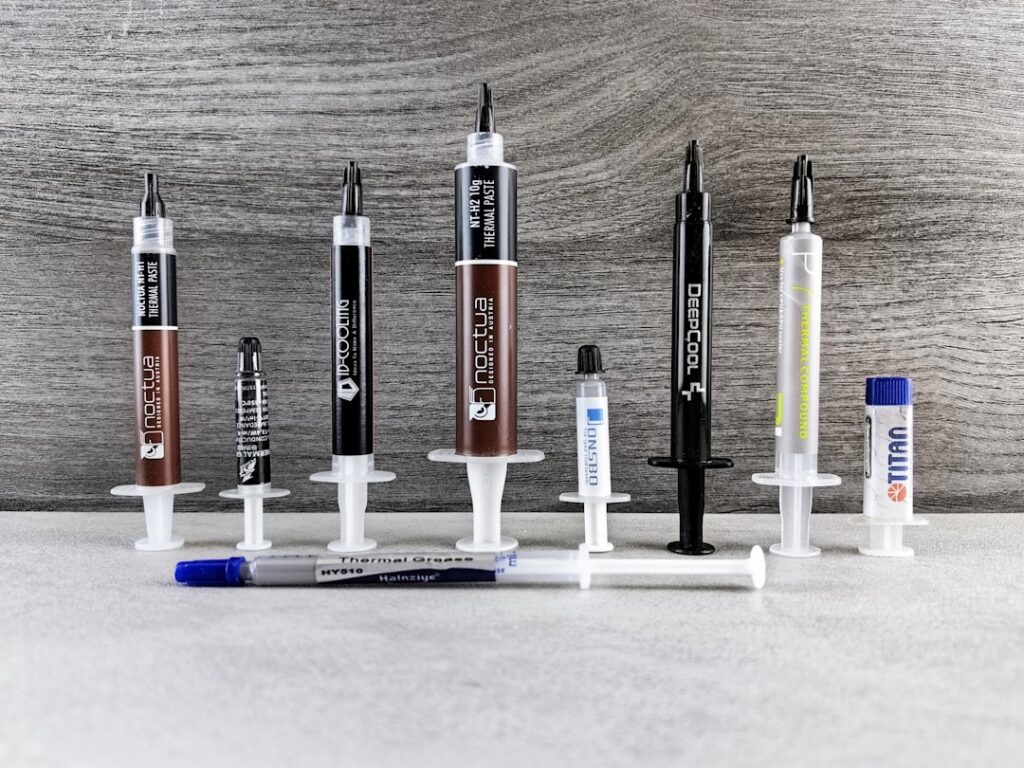
Zanim dobierzesz się do wnętrzności obudowy, musisz skompletować odpowiedni zestaw. Nie potrzebujesz specjalistycznego laboratorium, ale improwizacja w tym temacie bywa kosztowna. Najważniejszym elementem jest oczywiście nowa pasta. Na rynku królują produkty takie jak Arctic MX-4/MX-6, Noctua NT-H1 czy legendarny już Thermal Grizzly Kryonaut. Wybieraj pasty ceramiczne lub na bazie węgla – są bezpieczne, bo nie przewodzą prądu elektrycznego. Unikaj „ciekłego metalu”, jeśli nie jesteś ekspertem, ponieważ jeden fałszywy ruch może doprowadzić do zwarcia na płycie głównej.
Do usunięcia starej, zaschniętej warstwy niezbędny będzie alkohol izopropylowy (IPA) o stężeniu minimum 90%. Dlaczego nie zmywacz do paznokci lub wódka? Zmywacze zawierają olejki i substancje zapachowe, które zostawiają tłusty film, natomiast alkohol spożywczy ma zbyt dużą zawartość wody. Potrzebujesz czegoś, co błyskawicznie odparuje i odtłuści powierzchnię. Do przecierania najlepiej nadają się bezpyłowe ściereczki lub… filtry do kawy. Zwykłe waciki kosmetyczne mogą zostawiać mikro-włókna, które utrudnią transfer ciepła.
Ostatnim elementem jest śrubokręt (zazwyczaj krzyżakowy PH2) oraz odrobina cierpliwości. Jeśli pracujesz w suchym pomieszczeniu, warto dotknąć kaloryfera lub uziemionego przedmiotu, aby pozbyć się ładunków elektrostatycznych z ciała. Profesjonaliści używają opasek antystatycznych, ale w domowych warunkach „uziemienie się” przed dotknięciem podzespołów zazwyczaj wystarcza.
Demontaż i czyszczenie – tutaj liczy się precyzja
Pierwszy krok to całkowite odłączenie zasilania. Nie wystarczy wyłączyć komputera przyciskiem – wyciągnij kabel z gniazdka. Jeśli pracujesz z laptopem, odłącz baterię. Następnie musisz zdjąć chłodzenie procesora. Tutaj pojawia się częsta pułapka: stara pasta może działać jak klej. Jeśli radiator nie chce odejść po odkręceniu śrub, nie szarp go na siłę. Możesz w ten sposób wyrwać procesor z gniazda (szczególnie w przypadku starszych platform AMD AM4). Lepiej jest delikatnie „rozbujać” radiator na boki lub przed demontażem włączyć komputer na kilka minut, by ciepło zmiękczyło pastę.
Gdy już zdejmiesz chłodzenie, zobaczysz szarą lub białą masę na procesorze i stopce radiatora. Nasącz ściereczkę alkoholem izopropylowym i delikatnie zdejmij nadmiar substancji. Jeśli pasta jest twarda jak skała, połóż na niej nasączony wacik na kilkanaście sekund, by „odmiękła”. Czyść do momentu, aż obie powierzchnie będą lśnić jak lustro. Pamiętaj, by nie dotykać oczyszczonego IHS-u palcami – tłuszcz z Twojej skóry to wróg wydajnego chłodzenia. To krytyczny moment, w którym E-E-A-T (doświadczenie i rzetelność) objawia się w dbałości o detale.
Przy okazji czyszczenia warto spojrzeć na sam radiator. Jeśli między żeberkami zalega kurz, użyj sprężonego powietrza, by go usunąć. Czysta pasta nie pomoże, jeśli fizyczny przepływ powietrza przez chłodnicę jest zablokowany przez „dywan” z kurzu. To częsty błąd początkujących serwisantów, którzy skupiają się na chemii, zapominając o mechanice.
Nakładanie pasty: Koniec z mitami
Ile pasty to „w sam raz”? W internecie znajdziesz setki testów porównujących metody nakładania: na ziarnko grochu, na krzyżyk, na pięć punktów czy rozsmarowywanie szpatułką. Prawda jest taka, że dla większości standardowych procesorów (Intel Core, AMD Ryzen) różnice między tymi metodami wynoszą zazwyczaj mniej niż 1-2 stopnie Celsjusza. Najważniejsza zasada brzmi: lepiej dać odrobinę za dużo niż za mało.
Najbezpieczniejszą metodą dla początkujących jest nałożenie na środek procesora kropki wielkości ziarna grochu (ok. 5-6 mm średnicy). Podczas dociskania radiatora, pasta samoczynnie rozpłynie się pod wpływem nacisku, wypełniając najważniejszą, centralną część procesora, gdzie znajduje się rdzeń krzemowy. Jeśli posiadasz procesor o większej powierzchni (np. Intel Core i9 lub AMD Threadripper), lepszym wyborem będzie metoda „X” lub nałożenie kilku mniejszych kropek w różnych punktach.
Czy warto rozsmarowywać pastę szpatułką? Tak, jeśli chcesz mieć 100% pewności, że cała powierzchnia jest pokryta. Jest to jednak metoda bardziej czasochłonna i niesie ryzyko powstania pęcherzyków powietrza, jeśli nie zrobisz tego idealnie równo. Kluczem jest równomierny docisk chłodzenia. Dokręcaj śruby po przekątnej (metoda „na krzyż”), wykonując po dwa obroty przy każdej śrubie, aż poczujesz wyraźny opór. Dzięki temu pasta rozejdzie się idealnie.
Weryfikacja sukcesu, czyli testy pooperacyjne
Po złożeniu wszystkiego w całość i uruchomieniu systemu, nie wpadaj od razu w euforię. Musisz sprawdzić, czy wszystko działa poprawnie. Uruchom program do monitorowania temperatur i daj komputerowi kilka minut na ustabilizowanie się. Temperatury w spoczynku powinny być teraz niższe i, co ważniejsze, stabilne. Jeśli widzisz, że jeden z rdzeni ma drastycznie wyższą temperaturę od pozostałych, może to oznaczać nierównomierny docisk chłodzenia.
Prawdziwym testem będzie obciążenie procesora. Programy takie jak Cinebench R23 lub OCCT pozwalają wycisnąć z układu siódme poty. Jeśli po 10 minutach testu temperatura utrzymuje się w bezpiecznym zakresie (zazwyczaj poniżej 85 stopni dla większości jednostek), możesz uznać misję za zakończoną sukcesem. Pamiętaj, że niektóre pasty (choć coraz rzadziej) wymagają tzw. okresu wygrzania (curing time), osiągając pełną efektywność po kilkunastu godzinach pracy.
Regularna wymiana pasty (raz na 2 lata) to najtańszy i najskuteczniejszy sposób na przedłużenie życia komputera. To inwestycja rzędu 30-50 złotych, która chroni sprzęt wart kilka tysięcy. Nie bój się tego wyzwania – precyzja i czystość to jedyne, czego naprawdę potrzebujesz, by Twój procesor znów mógł „oddychać” pełną piersią.
FAQ
Jak często należy wymieniać pastę termoprzewodzącą?
Dla optymalnej wydajności zaleca się wymianę co 2 lata. W przypadku laptopów gamingowych, które pracują w wyższych temperaturach, warto robić to raz w roku, aby uniknąć degradacji pasty i głośnej pracy wentylatorów.
Czy mogę użyć pasty do zębów zamiast termoprzewodzącej?
Absolutnie nie. Pasta do zębów zawiera wodę, która szybko paruje, co prowadzi do wyschnięcia i utraty właściwości w kilka godzin. Może też przewodzić prąd lub powodować korozję stopki radiatora i obudowy procesora.
Co się stanie, jeśli nałożę za dużo pasty?
Jeśli pasta nie przewodzi prądu, nadmiar po prostu wycieknie na boki. Może to stworzyć bałagan, ale zazwyczaj nie uszkodzi sprzętu. Jednak zbyt gruba warstwa może paradoksalnie pogorszyć przewodzenie ciepła.
Czy alkohol etylowy (wódka) nadaje się do czyszczenia procesora?
Nie jest to zalecane. Alkohol spożywczy zawiera wodę i zanieczyszczenia, które mogą zostawić osad na procesorze. Tylko alkohol izopropylowy (IPA) gwarantuje pełne odtłuszczenie powierzchni i szybkie odparowanie bez resztek.
Czy każda pasta termoprzewodząca przewodzi prąd?
Większość nowoczesnych past na bazie ceramiki lub węgla (np. MX-4) jest dielektrykami, czyli nie przewodzi prądu. Niebezpieczne są jedynie pasty z domieszką srebra lub płynny metal, które wymagają dużej ostrożności.