Większość z nas przechowuje w szufladach lub na dnie szafy sprzęt, który jeszcze dekadę temu był szczytem techniki, a dziś wzbudza jedynie irytację swoją powolnością. System operacyjny uruchamiający się przez pięć minut, kółko ładowania przy każdej próbie otworzenia przeglądarki i ten charakterystyczny, chroboczący dźwięk wydobywający się z wnętrza obudowy. To nie jest wyrok śmierci dla Twojego komputera. W rzeczywistości, w 90% przypadków winowajcą nie jest przestarzały procesor, ale talerzowy dysk twardy (HDD), który stał się największym wąskim gardłem współczesnej informatyki.
Wymiana dysku na SSD (Solid State Drive) to najtańsza i najbardziej efektywna metoda na „cyfrowy lifting”. To moment, w którym technologia mechaniczna, oparta na wirujących talerzach i ruchomych głowicach (przypominająca nieco adapter gramofonowy), ustępuje miejsca pamięci flash. Różnica jest kolosalna i odczuwalna już przy pierwszym uruchomieniu. Komputer, który wcześniej potrzebował wieczności na „rozgrzanie się”, po wymianie dysku staje się gotowy do pracy w kilkanaście sekund. To nie jest magia, to czysta fizyka i architektura przesyłu danych.
Dlaczego HDD to technologia z innej epoki?
Aby zrozumieć fenomen SSD, musimy spojrzeć na to, co dzieje się wewnątrz tradycyjnego dysku HDD. Znajdziemy tam szklane lub aluminiowe talerze pokryte warstwą magnetyczną, które wirują z prędkością 5400 lub 7200 obrotów na minutę. Specjalna głowica musi fizycznie przemieścić się nad odpowiedni fragment talerza, aby odczytać dane. Ten proces zajmuje czas – milisekundy, które w skali milionów operacji wykonywanych przez system, sumują się do minut frustrującego oczekiwania. Mechanika ma swoje granice, których nie da się przeskoczyć programowo.
Dyski SSD działają zupełnie inaczej. Nie mają żadnych ruchomych części. Dane są zapisywane w układach scalonych, co sprawia, że dostęp do dowolnego pliku jest niemal natychmiastowy. Czas dostępu w dyskach HDD wynosi średnio 10-15 ms, podczas gdy w SSD jest to zazwyczaj poniżej 0,1 ms. To przepaść, która sprawia, że system operacyjny przestaje „zacinać się” przy wielozadaniowości. Według danych serwisowych, wymiana dysku potrafi przyspieszyć operacje systemowe od 3 do nawet 10 razy, zależnie od generacji sprzętu.
Warto też wspomnieć o trwałości. Laptopy to urządzenia mobilne, które często przenosimy, kładziemy na kolanach czy wrzucamy do plecaka. W przypadku HDD, każde uderzenie lub nagły wstrząs w trakcie pracy dysku może skończyć się „lądowaniem” głowicy na talerzu i nieodwracalną utratą danych. SSD jest odporny na wibracje i upadki, co w przypadku starego laptopa zwiększa jego realną żywotność w terenie. Nie bez powodu nowoczesne standardy bezpieczeństwa danych niemal całkowicie wyparły talerze na rzecz krzemu.
Wybór odpowiedniego dysku SSD – na co zwrócić uwagę?
Przed zakupem musisz sprawdzić, jakie złącze posiada Twój laptop. W przypadku starszych modeli (sprzed 5-8 lat) niemal na pewno będzie to standard SATA III. Dyski te mają formę 2,5-calowej kostki, która idealnie pasuje w miejsce starego HDD. Jeśli jednak posiadasz nieco nowszy sprzęt, warto sprawdzić, czy na płycie głównej nie znajduje się złącze M.2. Dyski M.2 wyglądają jak listki gumy do żucia i oferują jeszcze wyższe prędkości, choć w przypadku modernizacji „staruszków” SATA III pozostaje złotym standardem.
Kolejną kwestią jest pojemność. Wiele osób popełnia błąd, kupując najtańsze dyski 120 GB. Choć cena jest kusząca, system Windows 10 lub 11 wraz z podstawowymi programami i aktualizacjami szybko zapełni tę przestrzeń. Optymalnym wyborem pod kątem ceny do jakości są obecnie dyski 500 GB lub 1 TB. Marki takie jak Samsung (seria EVO), Crucial (seria MX500) czy WD Blue są uznawane za rzetelne ze względu na zastosowanie trwałych kości pamięci TLC oraz posiadanie własnej pamięci podręcznej DRAM, co zapobiega spowolnieniom przy kopiowaniu dużych plików.
Rodzaje pamięci NAND – krótkie wyjaśnienie
Kupując SSD, natkniesz się na skróty takie jak SLC, MLC, TLC i QLC. W skrócie: określają one, ile bitów danych mieści się w jednej komórce pamięci. SLC jest najtrwalsze i najdroższe (używane w serwerach), natomiast QLC jest najtańsze, ale może zwalniać po zapełnieniu dysku. Dla typowego użytkownika domowego, pamięci TLC (Triple-Level Cell) są najlepszym komprosmisem pomiędzy ceną, wydajnością a długowiecznością. Dobry dysk TLC od renomowanego producenta przetrwa bez trudu kolejne 5-10 lat intensywnego użytkowania.
Przygotowanie do operacji: Backup i narzędzia
Zanim chwycisz za śrubokręt, musisz zadbać o swoje dane. Masz dwie drogi: klonowanie dysku lub czysta instalacja systemu. Klonowanie polega na przeniesieniu 1:1 całej zawartości starego dysku na nowy. Jest to wygodne, bo zachowujesz wszystkie pliki i ustawienia. Programy takie jak Macrium Reflect czy Acronis True Image (często dodawany za darmo do dysków Crucial lub Samsung) pozwalają zrobić to za pomocą kilku kliknięć, o ile podłączysz nowy dysk do laptopa przez przejściówkę USB-SATA.
Osobiście jednak rekomenduję czystą instalację. Stary system operacyjny często jest zaśmiecony zbędnymi wpisami w rejestrze, pozostałościami po odinstalowanych programach i błędami sterowników. Instalacja Windowsa na nowym SSD od zera daje poczucie posiadania całkowicie nowego komputera. Pamiętaj tylko, aby wcześniej skopiować zdjęcia, dokumenty i zakładki z przeglądarki na pendrive’a lub do chmury. Czysty start to także doskonała okazja do uporządkowania swojej cyfrowej przestrzeni.
Instrukcja wymiany krok po kroku
Wymiana dysku w większości laptopów jest prostsza niż złożenie mebli z popularnej sieciówki. Będziesz potrzebować małego śrubokręta krzyżakowego (zazwyczaj rozmiar PH00 lub PH0). Najważniejszą zasadą bezpieczeństwa jest odłączenie zasilacza oraz wyjęcie baterii (jeśli jest ona zewnętrzna). Jeśli bateria jest wbudowana, po otwarciu obudowy warto w pierwszej kolejności wypiąć jej wtyczkę z płyty głównej, aby uniknąć przypadkowego zwarcia.
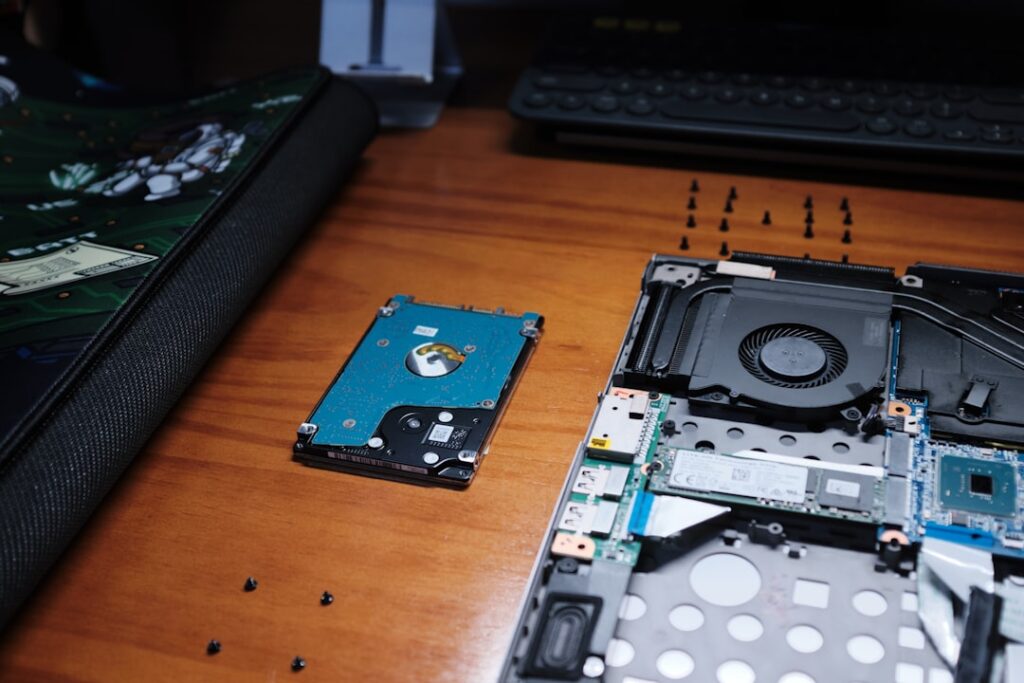
Odkręć klapkę serwisową na spodzie laptopa. W niektórych modelach konieczne może być zdjęcie całego dolnego panelu. Gdy już zlokalizujesz dysk HDD, zazwyczaj będzie on zamocowany w metalowym koszyku za pomocą czterech śrubek. Odkręć je, a następnie delikatnie wysuń dysk ze złącza SATA. Nie szarp niczego na siłę – złącza są delikatne. Przełóż metalowy koszyk na nowy dysk SSD, wsuń go na miejsce i przykręć z powrotem. Gratulacje, właśnie zakończyłeś najtrudniejszy etap modernizacji hardware’u.
Warto przy okazji rzucić okiem na układ chłodzenia. Jeśli Twój laptop ma już kilka lat, na wentylatorze prawdopodobnie osadziła się gruba warstwa kurzu. Przedmuchanie wnętrza sprężonym powietrzem to darmowy sposób na obniżenie temperatur i wyciszenie pracy urządzenia. Połączenie czystego chłodzenia z szybkim dyskiem SSD sprawi, że laptop nie tylko będzie szybciej pracował, ale też rzadziej będzie wchodził na wysokie obroty wentylatora, co znacząco poprawia komfort pracy w ciszy.
Ekonomia i ekologia – dlaczego warto naprawiać?
W dzisiejszych czasach producenci elektroniki promują model „użyj i wyrzuć”. Nowe laptopy często mają wlutowane dyski i pamięć RAM, co uniemożliwia jakąkolwiek naprawę. Reanimując starszy model, sprzeciwiasz się kulturze e-odpadów. Inwestycja rzędu 150-250 złotych w dysk SSD pozwala odroczyć zakup nowego komputera o kolejne 3-4 lata. W skali domowego budżetu to ogromna oszczędność, biorąc pod uwagę, że nowy laptop o przyzwoitych parametrach to wydatek rzędu 2500 złotych w górę.
Z punktu widzenia wydajności w codziennych zadaniach, takich jak przeglądanie internetu, praca w pakiecie Office, oglądanie Netflixa czy lekcje online, stary laptop z procesorem Intel Core i3/i5 czwartej generacji i dyskiem SSD nie ustępuje znacząco budżetowym nowościom z marketów. Wąskim gardłem rzadko jest procesor, a prawie zawsze szybkość odczytu danych. Dlatego zanim uznasz swój sprzęt za złom, daj mu szansę na drugie życie. Zdziwisz się, jak wiele potencjału drzemie w tych kilkuletnich podzespołach, które dotychczas były hamowane przez przestarzałą technologię magnetyczną.
Co po wymianie? Optymalizacja i pierwsze kroki
Po zainstalowaniu systemu na nowym dysku, poczujesz niesamowitą responsywność. Ważne jest jednak, aby nie stosować starych nawyków z czasów HDD. Dysków SSD nie wolno defragmentować. Nowoczesne systemy operacyjne wiedzą o tym i zamiast defragmentacji używają polecenia TRIM, które pomaga dyskowi zarządzać wolnym miejscem i dba o jego żywotność. Windows 10 i 11 robią to automatycznie w tle, więc nie musisz instalować żadnych dodatkowych narzędzi do „optymalizacji”.
Jeśli masz wolny slot na pamięć RAM, warto rozważyć dorzucenie kolejnej kości. Duet SSD + 8 GB RAM to absolutne minimum, które pozwala na komfortowe korzystanie z dziesiątek kart w Chrome i jednoczesne działanie aplikacji w tle. Taka kombinacja sprawia, że stary laptop staje się pełnoprawnym narzędziem pracy, a nie tylko eksponatem muzealnym. Warto też sprawdzić dostępność aktualizacji BIOS-u na stronie producenta – czasem nowsze wersje oprogramowania układowego lepiej współpracują z nowoczesnymi kontrolerami SSD.
Podsumowanie korzyści
Podsumowując, wymiana dysku na SSD to najbardziej opłacalna modyfikacja, jaką można przeprowadzić w komputerze. Zyskujemy nie tylko czas, ale i spokój ducha. Koniec z nerwowym czekaniem na otwarcie maila czy zawieszaniem się systemu w najmniej odpowiednim momencie. To inwestycja, która zwraca się po pierwszym dniu użytkowania. Jeśli Twój laptop fizycznie jest w dobrym stanie, nie ma pękniętej matrycy ani zalanej klawiatury, to nowy dysk jest jedynym, czego potrzebuje, by znów stać się Twoim ulubionym narzędziem do pracy i rozrywki.
Często zadawane pytania (FAQ)
Czy SSD pasuje do każdego starego laptopa?
Większość laptopów wyprodukowanych po 2010 roku posiada złącze SATA, które jest kompatybilne z dyskami SSD 2,5 cala. W bardzo starych modelach z dyskami IDE (szeroka taśma) wymiana jest trudniejsza i zazwyczaj nieopłacalna.
Czy stracę swoje dane podczas wymiany dysku?
Dane pozostają na starym dysku HDD. Możesz je przenieść, klonując dysk przed wymianą, lub po prostu podłączyć stary dysk jako zewnętrzny magazyn danych za pomocą taniej obudowy USB, aby skopiować potrzebne pliki.
Czy wymiana dysku na SSD przyspieszy gry?
SSD znacząco skróci czas ładowania poziomów i instalacji gier. Nie zwiększy jednak liczby klatek na sekundę (FPS), ponieważ za to odpowiadają procesor i karta graficzna, ale wyeliminuje mikro-przycięcia przy doczytywaniu tekstur.
Jak długo wytrzyma dysk SSD w porównaniu do HDD?
Współczesne dyski SSD mają żywotność mierzoną w setkach terabajtów zapisanych danych (TBW). Przy typowym użytkowaniu domowym, taki dysk wytrzyma od 10 do 15 lat, co zazwyczaj przewyższa pozostały czas życia starego laptopa.